
044 502 70 20
УКРРУС
Содержание:
Как обновить БИОС на материнской плате ПК? Этот вопрос периодически возникает перед продвинутыми пользователями. BIOS – это вид базового программного обеспечения, которое встроено в материнскую плату вашего компьютера или ноутбука. Дословно с английского аббревиатура BIOS расшифровывается как “базовая система ввода/вывода” (Basic Input/Output System). Этот набор микропрограмм управляет компьютером перед загрузкой основной операционной системы.
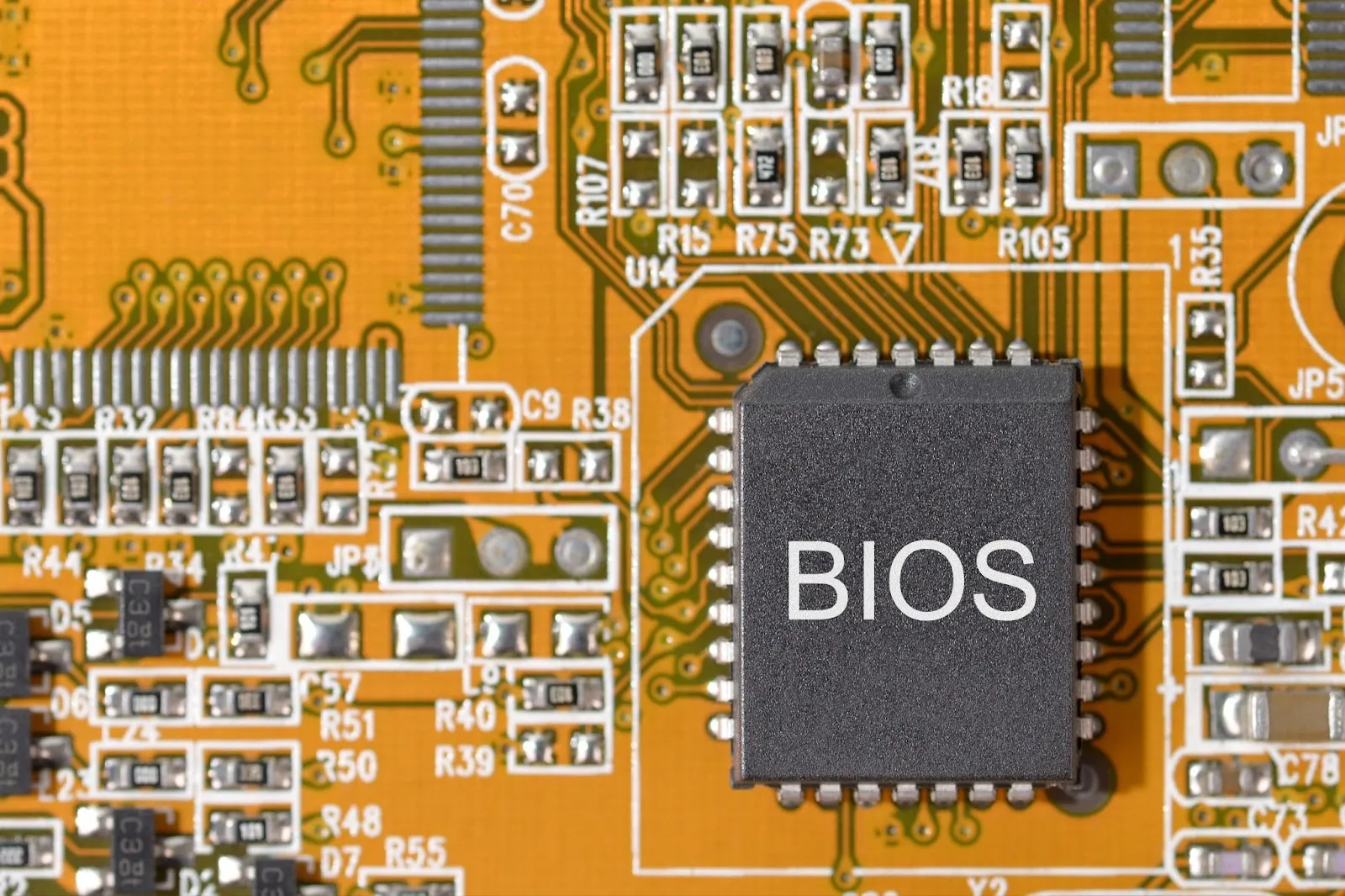
Кроме того, через BIOS пользователь может настроить параметры работы ПК: частота процессора, напряжение питания, порядок загрузки дисков и пр. А в процессе работы операционной системы BIOS позволяет операционной системе и установленному ПО взаимодействовать с аппаратными компонентами.
Важно отметить, что BIOS – это устаревшее название базовой системы ввода/вывода, используемое скорее по привычке. Сегодня преимущественно используется интерфейс UEFI (Unified Extensible Firmware Interface), который является более современным и функциональным аналогом BIOS.
Обычному пользователю, который использует ПК или ноутбук для повседневных задач, игр или простой работы с текстами и файлами, обновление БИОС вряд ли понадобится. В крайнем случае, если ноут начинает работать некорректно, гораздо проще отнести его в сервисный центр, где специалисты “пофиксят” систему, в том числе и выполнят обновление BIOS до самой последней прошивки.
А вот продвинутым юзерам обновить BIOS скорее всего придется в следующих ситуациях:
Есть категория пользователей, которым так и хочется что-то оптимизировать в своем компьютере. Однако, BIOS – весьма деликатная система, отвечающая за нормальную работу материнки и других компонентов ноутбука. И если не желаете нести ноут в ремонт, от обновлений БИОС лучше отказаться в таких случаях:
Перед тем, как обновлять БИОС, рекомендуется взвесить все “за” и “против”, а также создать резервные копии данных. Если все же решились обновить BIOS, тщательно следуйте инструкциям производителя, чтобы минимизировать риски.
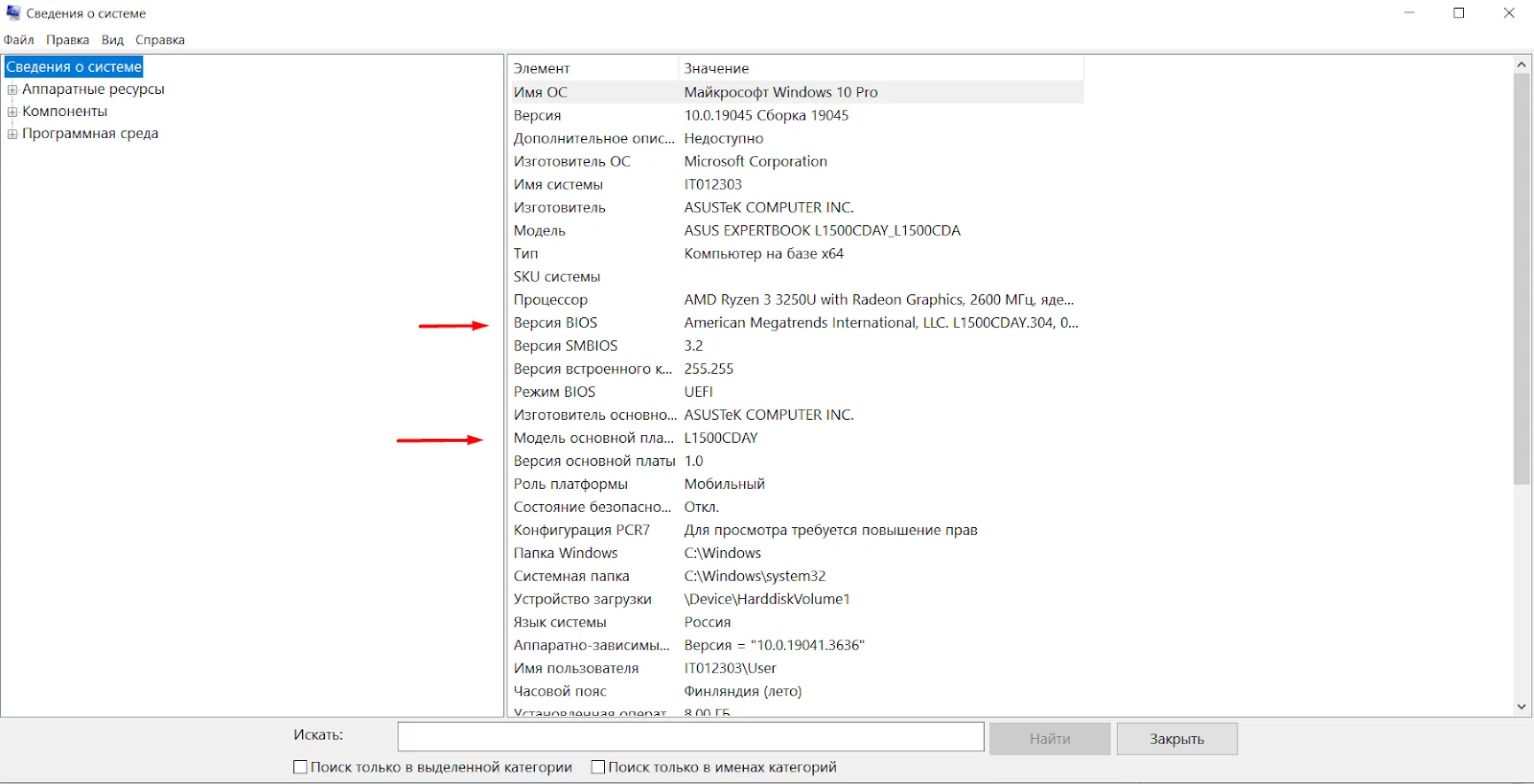
Используйте комбинацию клавиш WIN+R для вызова командной строки. В появившемся окне “Выполнить” введите команду msinfo32 и нажмите OK. Появится окно “Сведения о системе”:
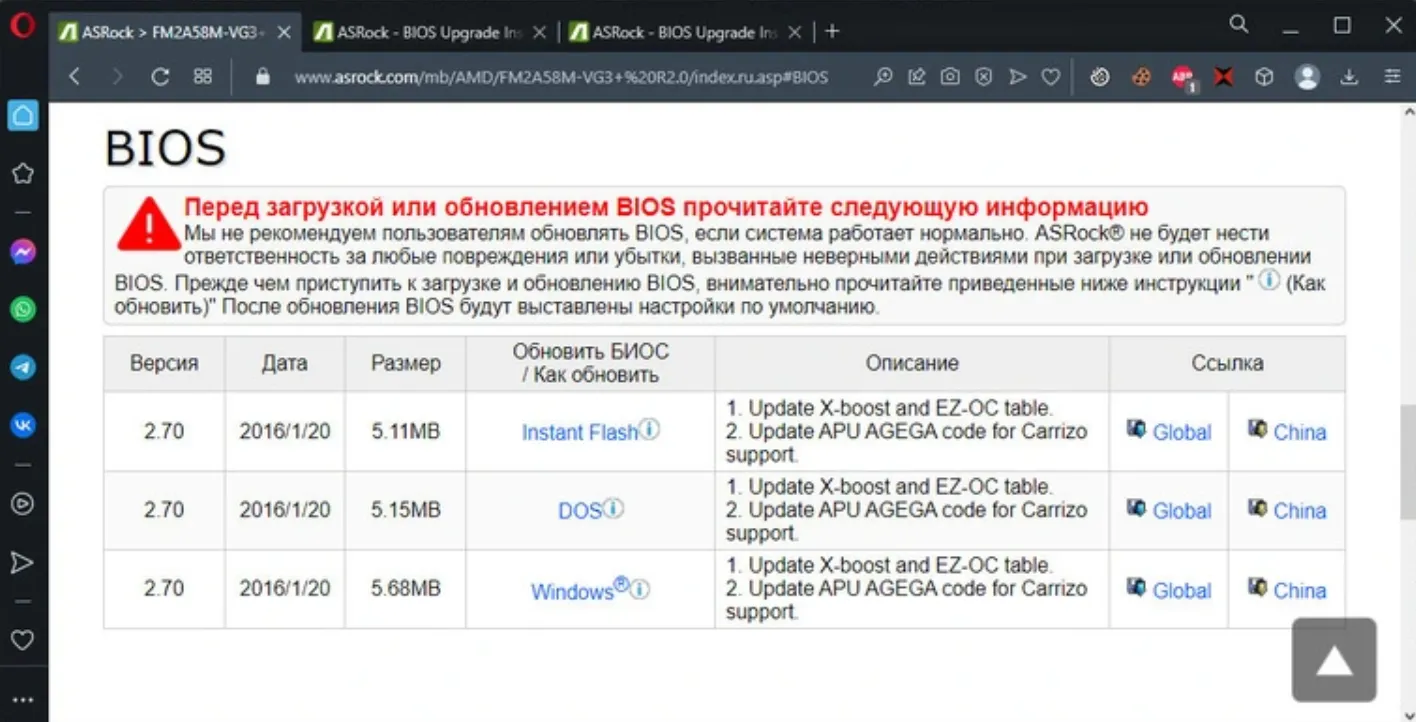
На сайте изготовителя ПК или системной платы можно проверить наличие обновлений и новых версий BIOS. Рекомендуется внимательно почитать, что нового предлагает данная прошивка. Возможно, она не решит проблем с производительностью устройства.
Если между вашей текущей и новой версией UEFI есть несколько промежуточных версий, есть риск, что новая прошивка не будет работать корректно. Поэтому обновлять БИОС придется несколько раз, устанавливая несколько версий по очереди. В описании к каждой версии БИОС должно быть указано, какие версии она может заменить.
Самый простой способ – автоматическое обновление БИОС. Что нужно сделать, чтобы BIOS обновился автоматически:
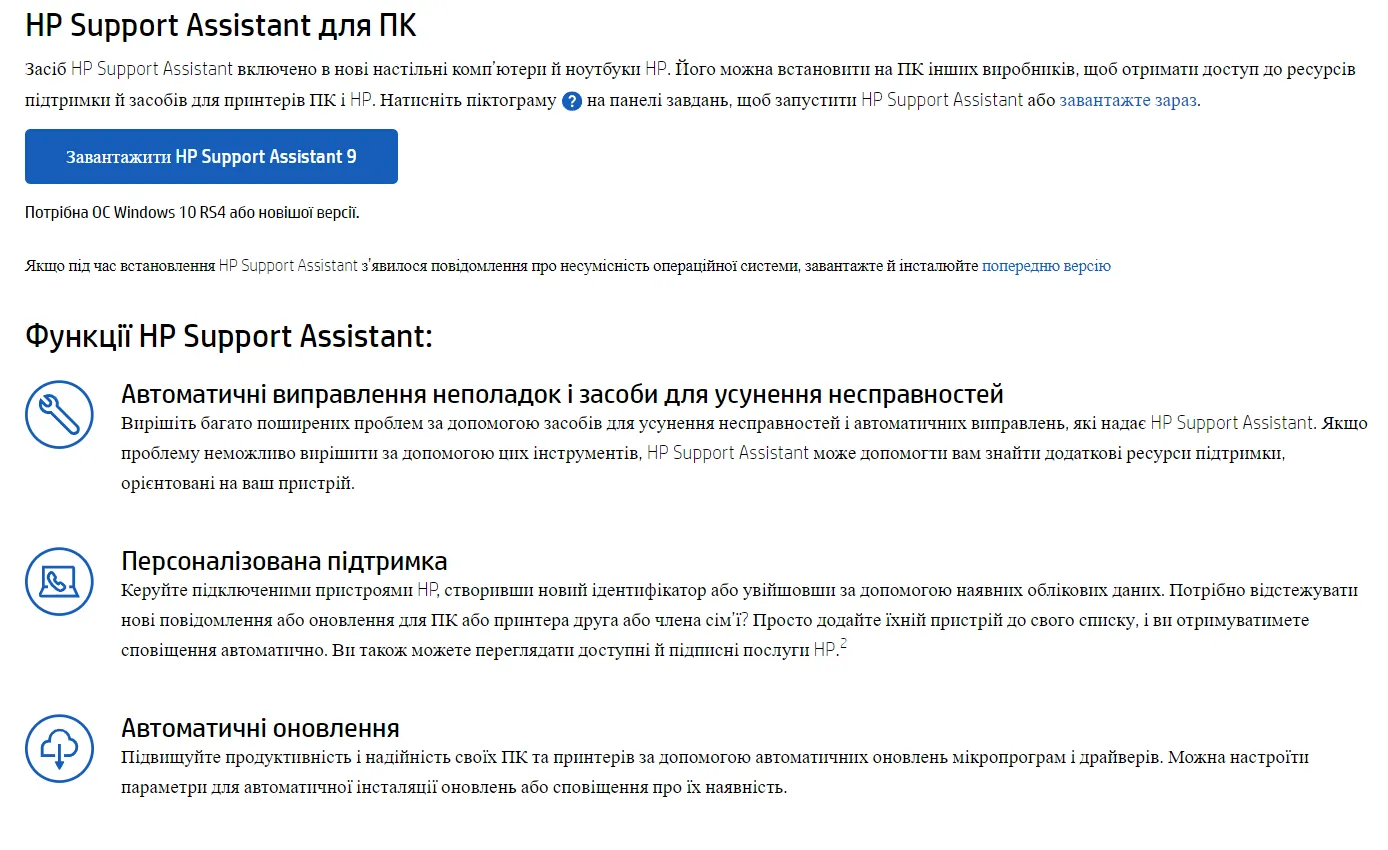
Владельцы ноутов HP могут обновить BIOS в автоматическом режиме, следуя такой инструкции:
После загрузки обновления запустите программу установки и просто выполняйте инструкции на экране.
Еще один системный инструмент для обновления BIOS на ПК и лэптопах HP – HP Support Assistant. Он может быть предустановлен на ваше устройство, либо придется скачать с сайта производителя. После запуска утилиты, она анализирует систему и предлагает обновить BIOS через Windows. Останется только перезапустить компьютер, чтобы обнова установилась и заработала. В целом, это полезная прога для поддержки компа в актуальном состоянии.
Владельцы ноутбуков Asus для автоматического обновления BIOS могут воспользоваться утилитой MyAsus. Она работает по аналогии с описанным выше ПО, то есть поддерживает систему в актуальном состоянии. С ее помощью можно автоматически обновлять BIOS, драйвера, программные продукты Asus, оптимизировать память и т.д.
Установка нового файла BIOS таким образом выполняется в режимах UEFI либо Legacy. В общем, ничего сверхсложного – вы можете обновить БИОС через БИОС буквально за несколько минут. Однако очень важно, чтобы ноутбук был подключен к адаптеру, потому как в случае неудачной установки прошивки БИОС возможны серьезные проблемы вплоть до слета Виндовс и неисправности материнки.
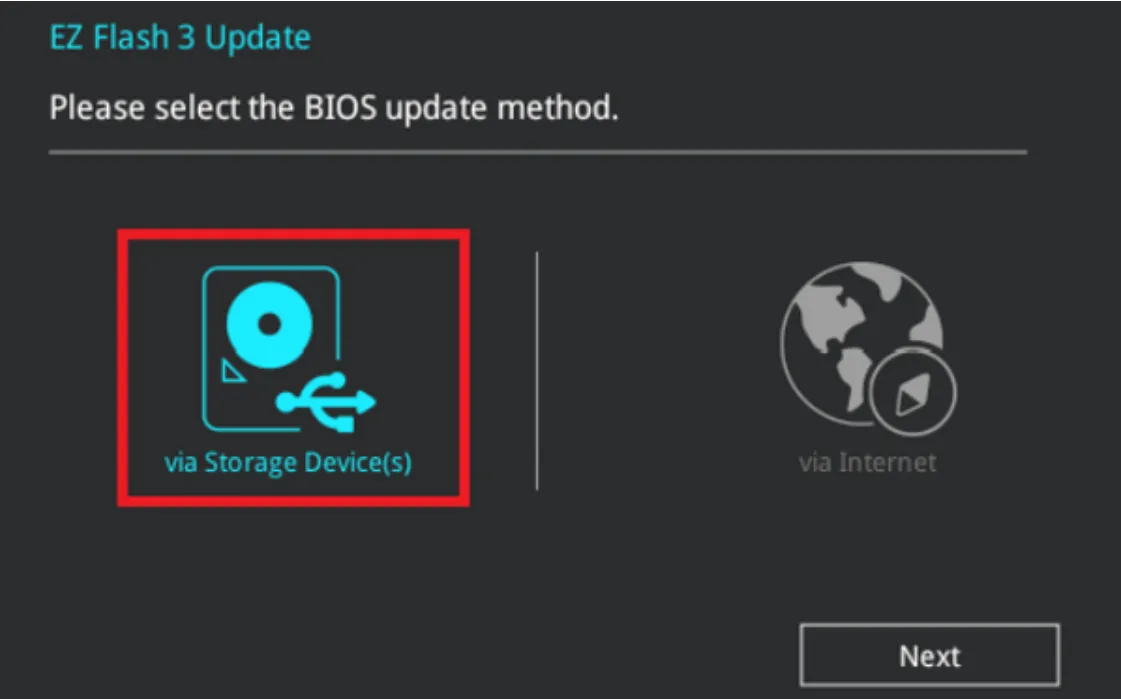
Примерно таким же образом можно обновить БИОС с флешки на ноутбуках и ПК других производителей:
Процедура не самая сложная. Однако необходимо быть предельно внимательными, поскольку, если неправильно обновить БИОС на ПК (например, пытаться установить неподходящую под вашу материнку версию) система перестанет загружаться.
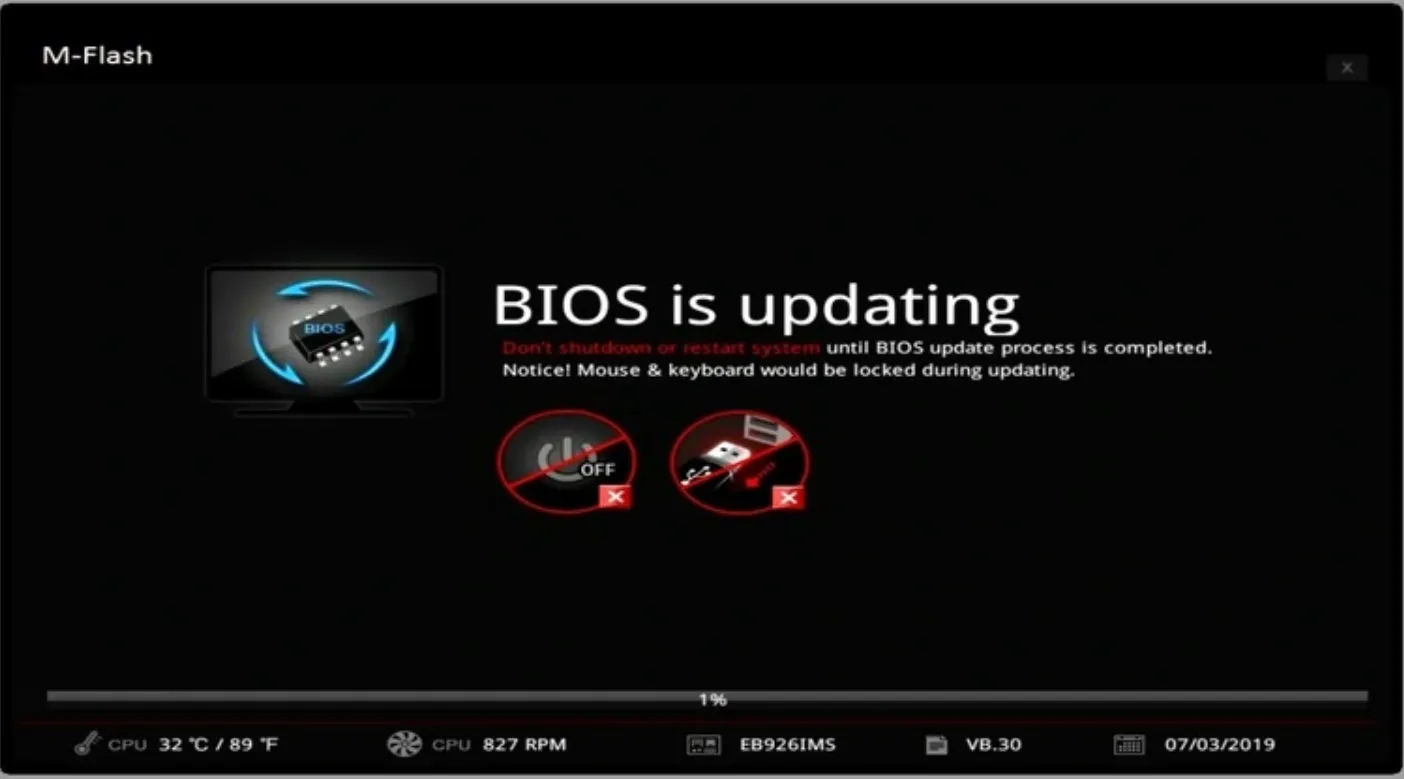
Такая операция может понадобиться, если самостоятельно собираете ПК или желаете установить новый процессор на старую материнскую плату. Чтобы обновить BIOS под новый процессор, нужно:
Если загрузка не получилась, возможно, материнка не распознала накопитель (заменить версию 2.0 на 3.0), неправильно загружена версия прошивки, неправильно переименован файл, флешка не была правильно отформатирована, либо вы неправильно сохранили на ней файл с прошивкой (обычно идет в виде ZIP архива).
Теперь вы знаете, как обновить BIOS. Но бывает, что после обновления возникают разнообразные ошибки, а некоторые из них всплывают только через некоторое время, поскольку BIOS отвечает за взаимодействие аппаратных компонентов и ПО между собой.
Как проверить ноутбук после обновления БИОС? Очевидно, что черный экран после первого включения говорит о том, что обнова не прошла гладко. Возможны более мелкие неприятности – не работает один из разъемов USB. В таком случае необходимо обратиться в сервисный центр, где при помощи специальных средств найдут ошибки и вызванные ими повреждения. Самостоятельно разобраться с проблемой под силу лишь действительно продвинутым юзерам.