
Содержание:
Написать текст в ворде — только часть задачи. Прежде чем отдать документ на прочтение, подписание, его нужно правильно оформить. Для этого, в том числе, нужно знать, как пронумеровать страницы в ворде.
Гибкая настройка позволяет сделать нумерацию с 5 страницы, с 6 страницы или с рамкой. Она может включать различные нюансы, такие как «не нумеруя первую» или работу с пустыми страницами.
Используя функциональные возможности Microsoft Word, можно настроить нумерацию на телефоне, на маке или ПК для любых нужд, будь то соблюдение стандартов или индивидуальные требования документа. Например, нумерация может производиться, начиная с 4 или с 3 листа (или с другого, в зависимости от требований).

Чтобы пронумеровать страницы в ворде, выполните следующие шаги:
- Запустите текстовый редактор и откройте документ, в котором хотите проставить нумерацию.
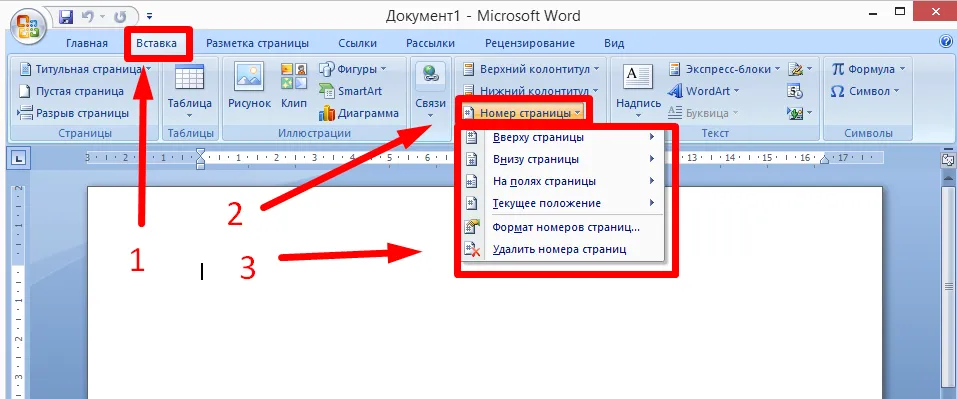
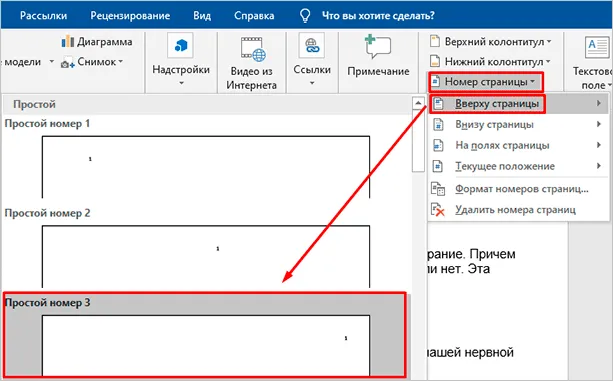
- Чтобы найти, где в ворде нумерация страниц, перейдите на вкладку «Вставка» на верхней панели инструментов. Найдите группу «Колонтитулы» и нажмите на кнопку «Номер страницы». Выберите место, где хотите разместить цифры (вверху или внизу страницы в колонтитуле) и стиль оформления.
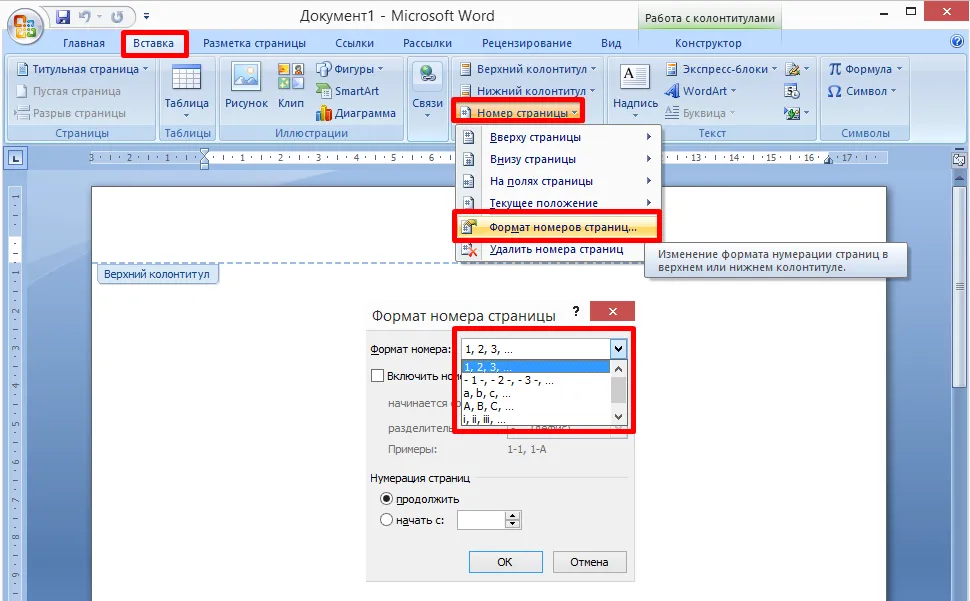
- Если вам нужно изменить формат номеров (например, начать не с первой страницы или использовать римские цифры), выберите опцию «Формат номера страницы» из выпадающего меню.
Как пронумеровать страницы в ворде кроме первой?
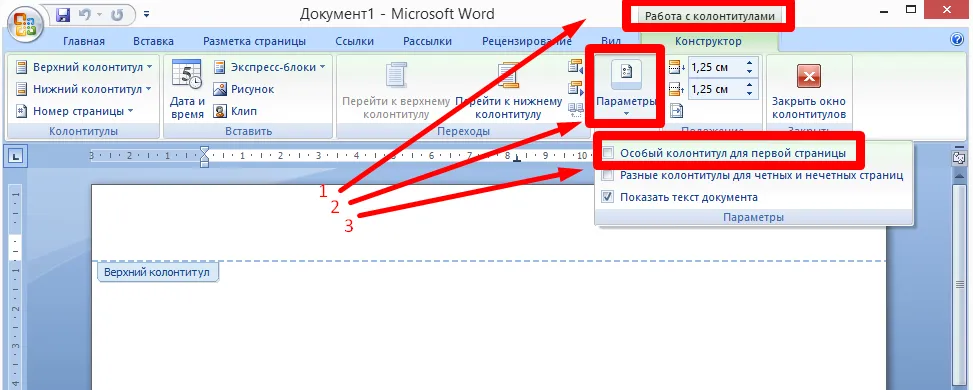
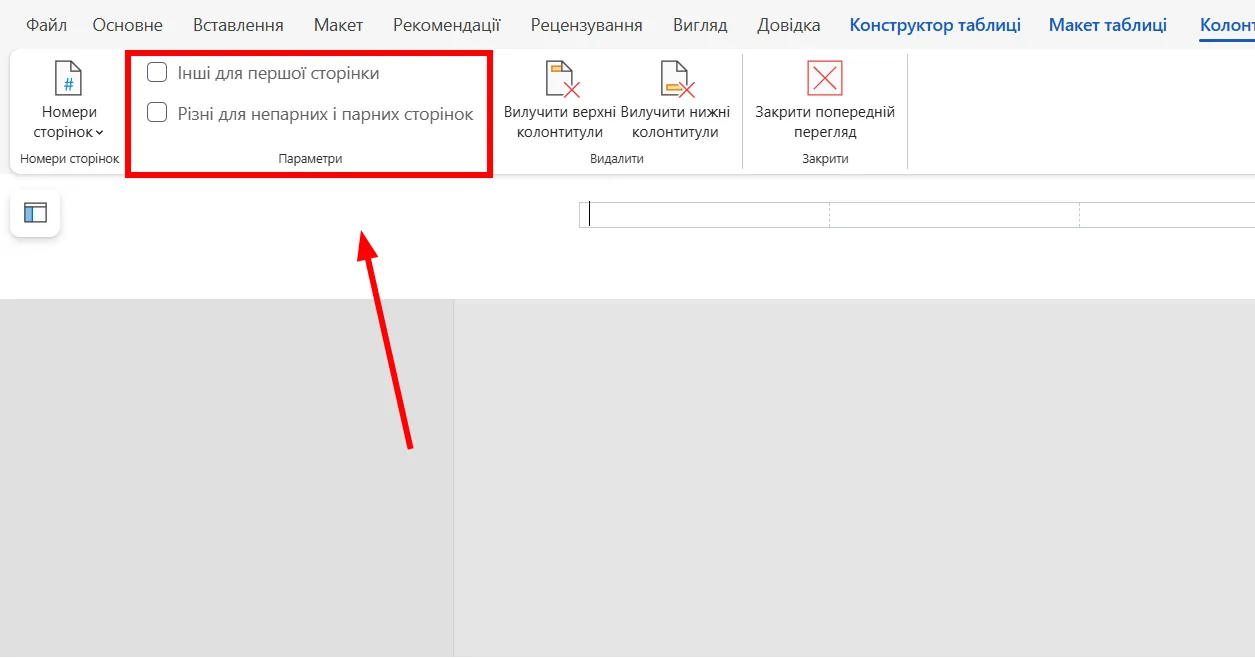
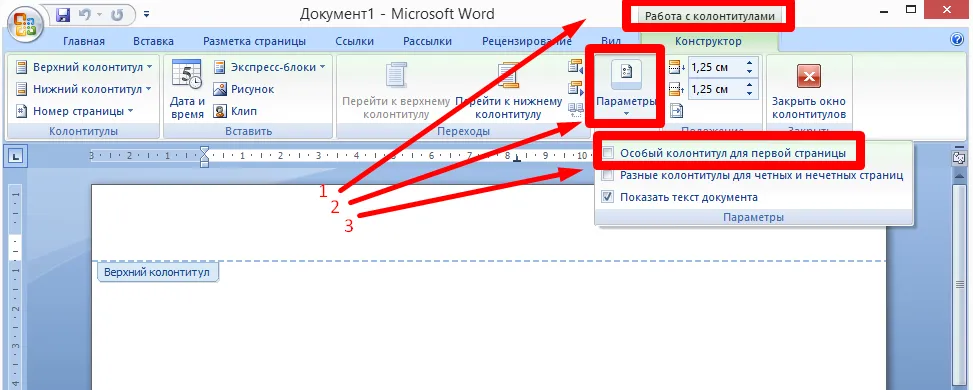
- Если вы не хотите отображать номер на первом листе (например, титульном), отметьте опцию «Особый колонтитул для первой страницы».
- После внесения всех изменений вернитесь к основному документу и проверьте корректность отображения номеров.
Нумерация страниц в Ворде обеспечивает удобство навигации и упрощает поиск нужной информации, позволяет читателям легко ориентироваться в документе. Особенно актуально это для текстов, состоящих из большого количества страниц (для диплома, для курсовой, реферата или книги).
- Нумеровать документ можно с первого листа.
- В некоторых случаях нумерация производится выборочно. Например, по ГОСТУ это должна быть нумерация страниц в ворде с 2 страницы: всех, кроме титульного листа.
- Текстовый процессор позволяет нумеровать не все, а только нужные страницы. Для этого можно настроить разные разделы и для каждого из них применить свою нумерацию.
Кроме того, нумерация помогает поддерживать последовательность и логику изложения материала, позволяя авторам ссылаться на конкретные страницы при обсуждении идей или аргументов. Это также важно для оформления документов в соответствии с установленными стандартами и требованиями различных учебных заведений или издательств.
Наличие четкой и аккуратной нумерации страниц не только улучшает читабельность текста, но и подчеркивает профессионализм автора и его внимание к деталям.

Автоматическая нумерация значительно упрощает процесс создания документов и позволяет избежать лишних затрат времени на ручное форматирование. Включив автоматическую нумерацию, вы сэкономите время и сможете сосредоточиться на содержании вашего текста вместо его оформления.
Этот способ можно использовать, если нужно пронумеровать страницы в ворде вместе с титульным листом:
- Откройте документ, в который нужно добавить нумерацию.
- Перейдите на вкладку «Вставка» в верхней панели инструментов.
- В группе «Колонтитулы» найдите и нажмите на кнопку «Номер страницы».
- Выберите местоположение, где должна быть размещена нумерация. Сделать это можно в верхнем колонтитуле (например, в левом или в правом верхнем углу), в нижнем или в месте расположения курсора.
Теперь Word автоматически добавит номера на указанные листы, и вам не придется обновлять их вручную при добавлении или удалении страниц в документе.
Используя «Формат номеров страниц» (внизу списка), можно:
- Выбрать стиль нумерации (например, 1, 2, 3 или римские цифры I, II, III). Нужно указать, как поставить номера в ворде (например, начать с 1 на второй или с 7 страницы).
- Выбрать формат, который будет использоваться для всех страниц.
Если вам нужно настроить нумерацию страниц без титульного листа и содержания:
- Перейдите на вкладку «Макет» (или «Разметка страницы» в старых версиях Word).
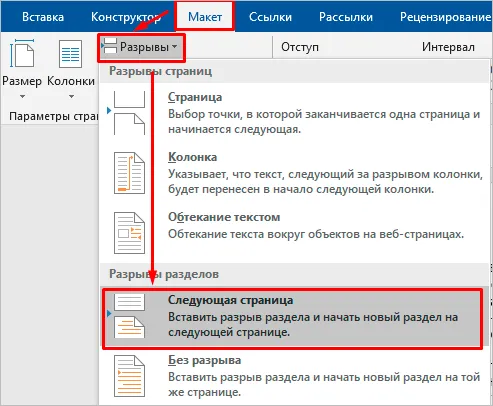
- В группе «Параметры страницы» нажмите «Разрыв» и выберите «Следующая страница». Это создаст новый раздел в документе, где можно пронумеровать только нужные страницы.
- После этого дважды щелкните в области колонтитула (верхний или нижний) на той странице, с которой нужно начать новую нумерацию.
- Отключите связь с предыдущим разделом, нажав «Связать с предыдущим» на вкладке «Конструктор» (если эта опция активна). Теперь вы можете настроить нумерацию для этого раздела (например, начать со 2 страницы), как описано выше, и она не будет связана с предыдущими разделами.
Если вы хотите, чтобы нумерация страниц отображалась в содержании, достаточно активировать соответствующую опцию при его создании, а затем обновить его, чтобы номера страниц в ворде появились в тех указанных местах.
Нумерация страниц зависит от версии ворд, а не от операционной системы (виндовс 7, виндовс 8 и т. д.). В каждой версии функции нумерации в целом остаются схожими, но различаются по интерфейсу и дополнительным опциям. Вот как это работает в разных версиях текстового процессора:
-
Ворд 2007 и ворд 2010. В этих версиях нужный параметр находится на «Ленте», введенной впервые в Word 2007. Для добавления нумерации выбирают вкладку «Вставка», «Номер страницы». В обеих версиях доступны стандартные функции: можно выбрать расположение номера (вверху, внизу страницы), стиль номера и формат (цифры, римские цифры).
-
Ворд 2013 и ворд 2016. В этих версиях обновлен интерфейс «Ленты», а также больше шаблонов для нумерации. Нужные опции по-прежнему находятся на вкладке «Вставка». Word 2016 добавил интеграцию с OneDrive, что упростило совместное редактирование документов, включая нумерацию страниц.
-
Ворд 2022 и ворд 2023. Эти версии включают дополнительные стили и новые функции, доступные на ленте, в том числе расширенные настройки форматирования, совместное редактирование и дополнительные параметры при добавлении нумерации (например, автоматическое обновление форматов нумерации).
Во всех версиях Word можно настроить:
- позицию номера страницы (верхний или нижний колонтитул);
- стиль нумерации (арабские или римские цифры, буквы и т. д.);
- разрыв секций для изменения нумерации на разных листах (например, для добавления римской нумерации в предисловиях и арабской — для основного текста).
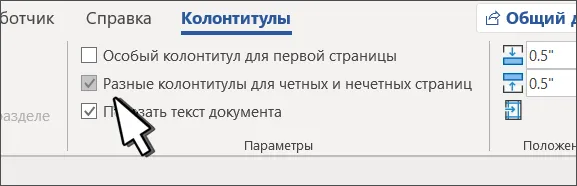
Чтобы пронумеровать четные и нечетные страницы, можно активировать опцию «Разные колонтитулы для четных и нечетных страниц». Таким образом, номер на четных страницах будет расположен, например, слева, а на нечетных — справа.
Настройка нумерации страниц в ворде на Mac OS может немного отличаться от версии для Windows, но в целом процесс аналогичен:
- Запустите Microsoft Word и откройте документ, в котором вы хотите настроить нумерацию страниц.
- В верхнем меню выберите вкладку «Вставка». Это откроет различные опции для добавления элементов в ваш документ.
- Найдите пункт «Номер страницы» и нажмите на него. Здесь вы увидите несколько вариантов размещения номеров страниц — сверху, снизу или по бокам.
- После выбора места размещения номера страницы вам будет предложено выбрать стиль оформления. Вы можете выбрать шрифт, размер и формат номера (арабские цифры, римские и т.д.).
- Если вам нужно начать нумерацию с определенной страницы (например, не с первого листа), выберите «Формат номеров страниц» и укажите нужное значение для начала нумерации.
- После настройки всех параметров нажмите дважды вне области колонтитула или выберите кнопку «Закрыть колонтитулы», чтобы вернуться к основному тексту документа.
Теперь вы знаете, как поставить нумерацию страниц в Word на Mac OS. Эта функция поможет сделать ваш документ более организованным и профессиональным.
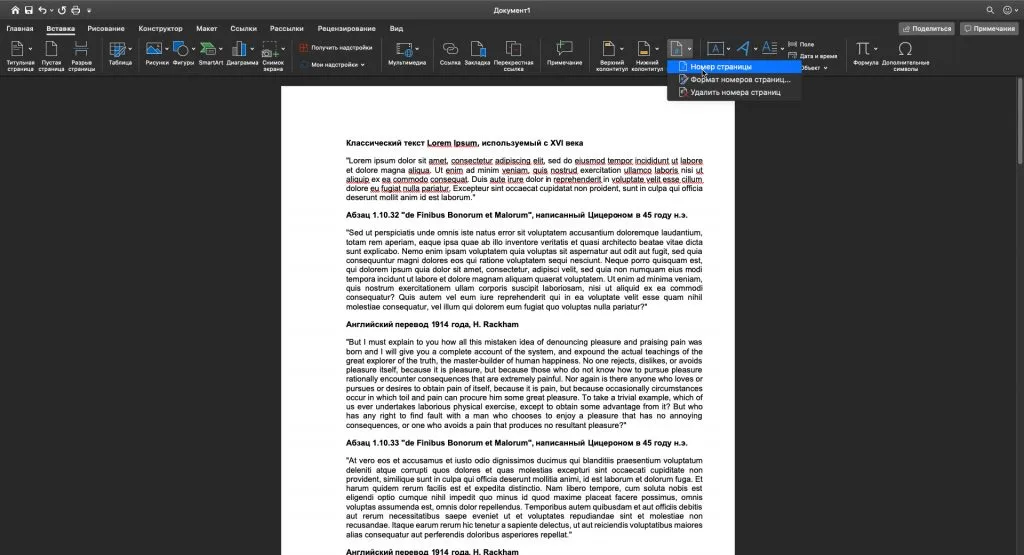
Ворд 365 регулярно обновляется, иногда изменяет внешний вид и расположение некоторых функций. Опции нумерации аналогичны Word 2016, но могут включать дополнительные стили и опции форматирования, которые становятся доступными с новыми обновлениями.
Предлагаем узнать, как сделать номера страниц в ворде 365 (онлайн):
- Запустите Word 365 и откройте документ, в котором вы хотите настроить нумерацию.
- В верхнем меню выберите вкладку «Вставка», чтобы получить доступ к инструментам для добавления элементов в ваш документ.
- Найдите кнопку «Номер страницы» в разделе «Колонтитулы». Здесь вы сможете выбрать желаемое расположение номера: в верхнем или нижнем колонтитуле.
- Выберите один из предложенных стилей нумерации. Вы можете разместить цифры вверху или внизу страницы, а также выбрать формат отображения (например, только цифры или с добавлением слова «страница»).
- Если вам нужно изменить настройки (например, нумеровать начиная со 2 страницы или разместить в разных уголках нумерацию парных или непарных страниц) , выберите пункт «Колонтитул» и отметьте необходимые изменения.
- После того как вы завершили настройку, просто щелкните по основному тексту документа или нажмите кнопку «Закрыть колонтитулы» для возврата к обычному режиму редактирования.
Тексты часто нумеруются без титульного листа из-за требований оформления документов, стандартов при создании определенных типов работ. Как пронумеровать страницы в ворде с 2? Следуйте этим простым шагам:
- Запустите Microsoft Word и откройте документ для нумерации.
- В верхнем меню выберите вкладку «Вставка». Это откроет доступ к различным инструментам для работы с документом.
- Нажмите на кнопку «Номер страницы», которая находится в группе «Колонтитулы». Здесь вы можете выбрать, где именно хотите разместить номера страниц (вверху или внизу страницы).
- После выбора позиции для номера страницы, нажмите на «Формат номеров страниц», чтобы задать нужный формат (арабские цифры, римские и т.д.) и начать нумерацию со второго листа.
- Чтобы исключить титульный лист из нумерации, вам нужно создать разрыв секции. Для этого перейдите во вкладку «Макет» и выберите «Разрывы», затем выберите «Следующая страница» в разделе Разрывы секций.
- Дважды щелкните по нижнему колонтитулу на второй странице (где начинается ваша основная часть). В меню инструментов колонтитулов отключите опцию «Связать с предыдущим», чтобы номер страницы на титульном листе не отображался.
- Теперь вернитесь к разделу «Номер страницы» и выберите «Формат номеров страниц». Установите значение начала нумерации на 1 для второго раздела документа.
- Перейдите к первой странице и убедитесь, что нумерация страниц в ворде без титульного листа выполнена правильно.
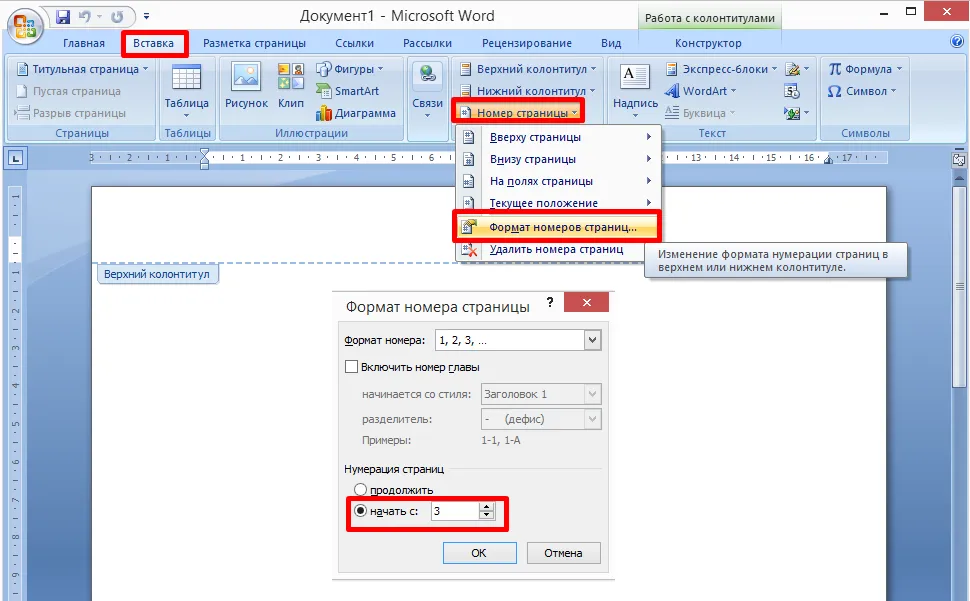
Нумерация с определенной страницы, а не с самого начала — частый запрос при оформлении документов. Как разметить страницы, не нумеруя титульный лист или с 2 на телефоне, мы разобрали выше. Но это не все. Вы можете начать с третьей страницы или с 5 листа. При этом можно настроить нумерацию листов по порядку или не по порядку.
Нумерация с 3 страницы и последующих способствует структурированности и удобству восприятия текста. Нумерация с третьей страницы позволяет избежать указания номера на титульном листе и в содержании, что помогает читателям сосредотачиваться на основном содержании без отвлечения на посторонние элементы оформления. А практика нумерации с 4 страницы, с 8 страницы широко используется в академических работах и официальных документах.
Нумерация страниц с третьей страницы не только улучшает внешний вид документа, но и облегчает навигацию по нему, что особенно важно при работе с большими объемами информации.
Нумерация страниц в ворде с 3 страницы делается таким образом:
- Откройте документ в текстовом редакторе.
- Перейдите на вкладку «Вставка» в верхнем меню.
- Выберите «Номер страницы» и нажмите на опцию «Формат номеров страниц...». В открывшемся окне выберите нужный формат номера и установите значение «Начиная с» на числе 3. 3 страницы.
- Теперь вернитесь к документу и перейдите на первую страницу (или вторую, если нумеруются все, кроме первой).
- Включите режим редактирования колонтитулов, дважды щелкнув по верхнему или нижнему колонтитулу.
- Убедитесь, что опция «Ссылка на предыдущий» отключена для того колонтитула, который вам нужен для первой страницы (или первых двух).
- Еще раз открыв «Формат номеров страниц...», выберите «Начать с» и введите «1» (если вы хотите, чтобы на третьей или другой странице был номер «1»).
Как сделать нумерацию с буквами? Используйте такой способ:
- Выделите список, для которого хотите применить буквенную нумерацию.
- Перейдите на вкладку «Главная» в верхнем меню.
- Нажмите на кнопку «Маркеры» (или на стрелочку рядом с ней).
- В выпадающем меню выберите «Нумерация» с буквами (например, A, B, C...).
Если нужной опции нет, можно использовать ручной ввод:
- Введите букву и точку (например, A.), затем нажмите Enter и продолжайте с B. и так далее.
Иногда может потребоваться нумерация не с самого начала. В таких случаях разделы документа можно разрывать и устанавливать для каждого из них свою нумерацию: не по порядку или по отдельности.
Если вам нужно, чтобы с титульного листа не начиналась нумерация, а первый номер появился, например, на второй странице или начиная с 5, используйте функцию разрыва раздела. В этом случае настройка нумерации начнется с нужного номера на страницах документа, начиная с определенной, и не будет отображаться на титульной.
Чтобы пронумеровать страницы в документе Word с учетом разделов, следуйте этим шагам:
- Запустите Microsoft Word и откройте документ, который вы хотите отредактировать.
- Разбейте документ на разделы. Перейдите к вкладке «Разметка» и выберите «Разрывы». Выберите нужный тип разрыва (например, «Следующая страница»), чтобы создать новый раздел.
- Дважды щелкните по нижнему колонтитулу или верхнему колонтитулу на первой странице нового раздела. Это откроет вкладку «Работа с колонтитулами».
- На панели инструментов найдите кнопку «Связать с предыдущим» и отключите ее. Это позволит вам настроить нумерацию отдельно для каждого раздела.
- Перейдите в меню «Вставка», выберите «Номер страницы» и укажите желаемое расположение номера (вверху или внизу).
- Если нужно изменить формат номеров страниц (например, начинать с 1 в каждом разделе), выберите «Формат номеров страниц» в том же меню и установите нужные параметры.
- Прокрутите документ, чтобы убедиться, что номера страниц отображаются правильно для каждого раздела.
Двойная нумерация страниц — формат, при котором в документе отображаются два разных вида номеров: один — для основной части, а второй — для приложений или разделов (например, для введения, основной части, списка литературы и приложений). Такой подход часто используется в проектных документах, отчетах, дипломах, диссертациях и других подобных работах.
Чтобы сделать двойную нумерацию, нужно следовать нескольким простым шагам:
- Выберите для каждого раздела документа, исключая первый, пункт «продолжить нумерацию» в разделе «Макет» — «Разрыв страниц». Первый раздел нумеруется цифрой 1.
- Для вставки фигурных скобок { } используйте комбинацию клавиш Ctrl+F9. Если в документ скопировать код из страницы браузера, используя буфер обмена, результат будет неработоспособным. Но при введении кода в Word документ, далее его можно будет копировать и в другие документы.
- Вставьте в основной текст на первых страницах разделов, имеющих собственную нумерацию, {SEQ A \h \r {=({PAGE}-1)}}.
- Вставьте в колонтитулы сквозные номера как {PAGE}. Сквозная нумерация будет ведущей.
- Вставьте в колонтитулы номера страниц внутри раздела как {=({PAGE}-{SEQ A \c})}.
Чтобы отобразить или скрыть код поля, используйте комбинацию клавиш Alt+F9. Чтобы пересчитать значения полей, нужно их обновить, используя предварительный просмотр, после чего снова вернуться в режим редактирования.

Это может происходить по нескольким причинам:
- Во-первых, проблема может быть связана с неправильными настройками стилей или разметки в текстовом редакторе. Например, если используются разные разделы документа с различными настройками нумерации, это может привести к несоответствиям.
- Во-вторых, ошибки при вставке или удалении страниц могут нарушить последовательность нумерации. Если сбилась нумерация страниц (они добавляются или убираются без учета уже установленной нумерации), результатом может стать путаница и сбивка важной информации.
- Важно также отметить влияние форматов файлов: при конвертации документов из одного формата в другой иногда возникают проблемы с форматированием, включая нумерацию.
- Наконец, неосторожное редактирование совместных документов может приводить к конфликтам между изменениями разных пользователей.
Понимание этих аспектов позволит не только устранить текущие проблемы с нумерацией, но и предотвратить их возникновение в будущем.
Вривайся в Цитрус
Распродажа и скидки от 7% до 77% в Black Friday
Множество товаров по сумасшедшим скидкам
ЦИТРУС
Вам также может понравиться