
044 502 70 20
УКРРУС
Зміст:
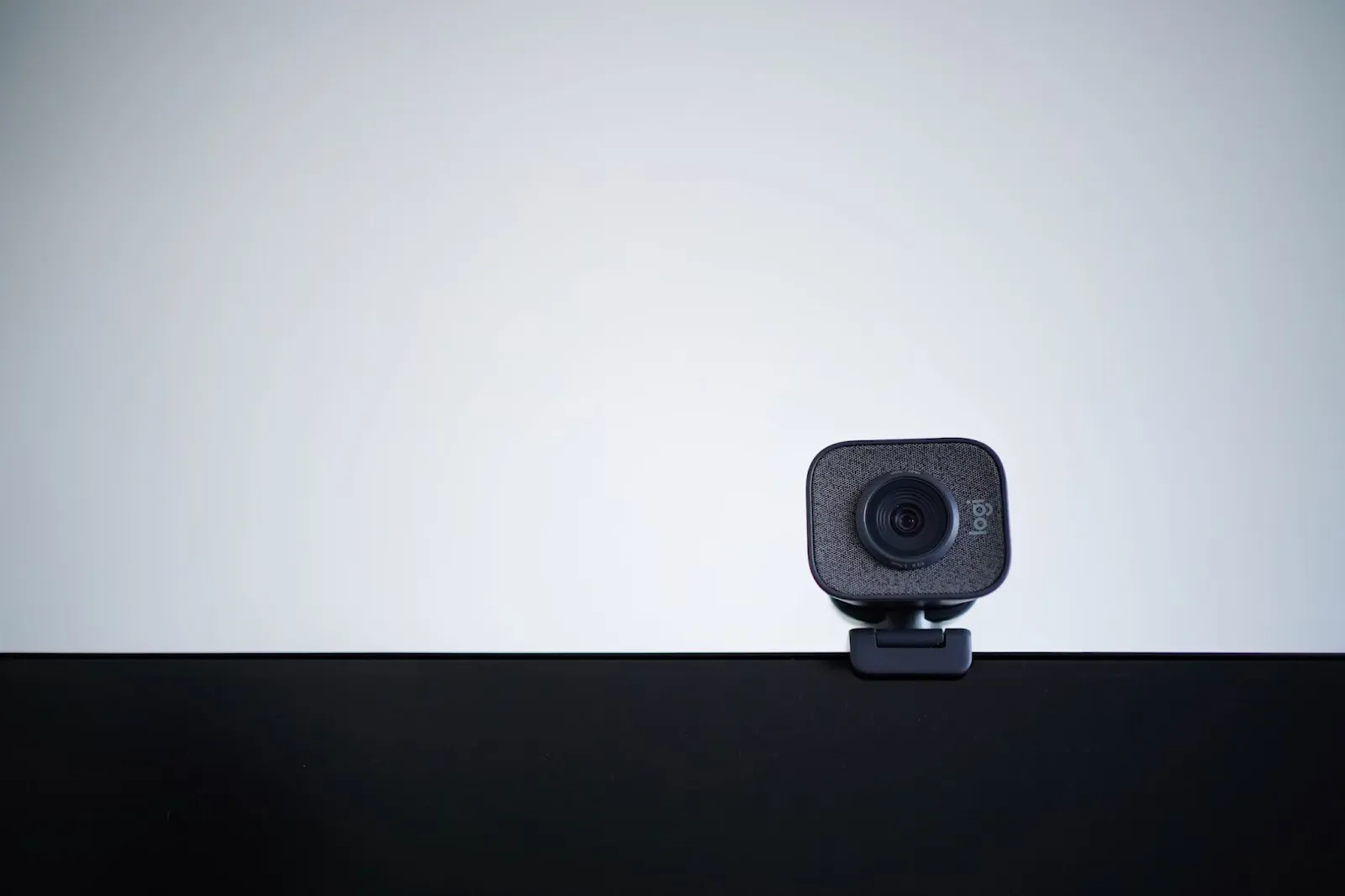
Багато моделей сучасних ноутбуків оснащені вбудованими веб-камерами, необхідними для комфортного спілкування по відеозв'язку. Вони розташовані по центру на верхній панелі девайса, можуть бути відкритими постійно або ж закриватися за допомогою спеціальної шторки камери.
Деякі лептопи вимагають додаткової покупки окремого пристрою, який можна підключити через USB-порт. Розглянемо різні способи, як увімкнути камеру на ноутбуці.
Якщо під час розмови відео несподівано вимкнулося, можливо, сталася деактивація веб-камери за допомогою спеціальної кнопки. Ви можете виявити її у верхній частині клавіатури ноутбука, клавіша зазвичай позначена піктограмою закресленого фотоапарата (це одна з функціональних клавіш від F1 до F12). Натиснувши на неї, ви зможете вимкнути або ввімкнути камеру на комп'ютері або лептопі під час розмови. Вбудований індикатор на кнопці допоможе зрозуміти статус роботи.
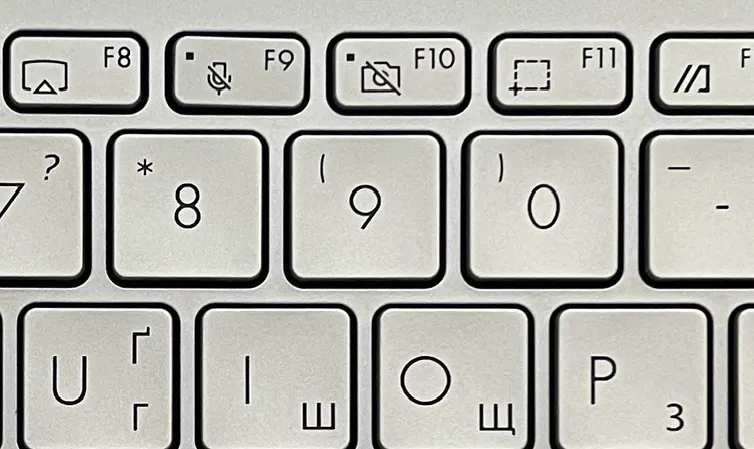
Функція використовується в поєднанні з клавішею Fn, якщо перший варіант не спрацьовує. Залежно від виробника і моделі ноутбука можна спробувати інші способи підключення за допомогою гарячих клавіш. Наприклад, щоб активувати вебку на деяких моделях Asus скористайтеся комбінацією клавіш Fn+V.
Керуйте налаштуваннями доступу через параметри ноутбука в операційній системі Windows 10. Виконайте такі кроки:
У розділі доступна можливість змінити налаштування доступу до вебке для всієї системи і до програм, перевівши відповідні повзунки в режим "Вкл".
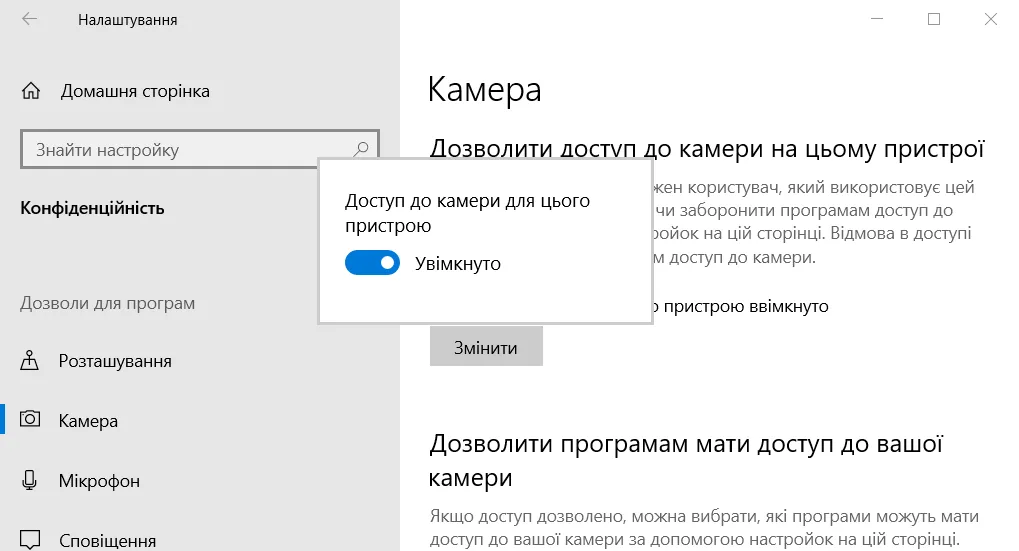
Для Віндос 11 алгоритм дій подібний до "десятки":
Відкрийте диспетчер пристроїв у Windows 10 і 11, ввівши назву в пошуковий рядок меню "Пуск". Інший спосіб - введіть devmgmt.msc у рядку команди "Виконати" (Win+R). Далі дотримуйтесь інструкції:
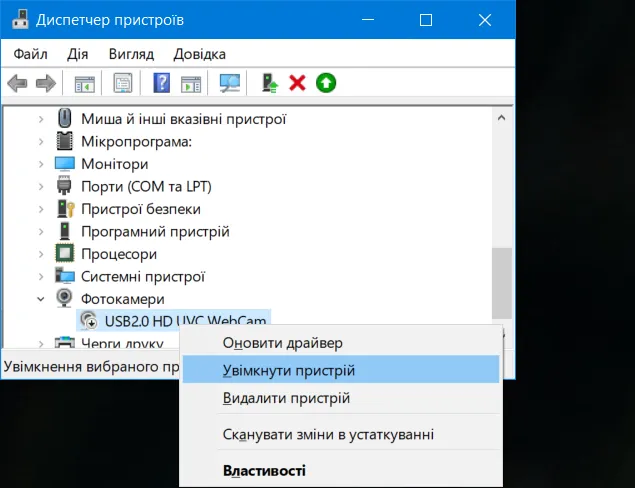
Використовуйте вже згаданий диспетчер пристроїв, щоб увімкнути камеру на ноутбуці Віндовс 7. Щоб його відкрити, клікніть правою кнопкою миші по іконці папки "Мій комп'ютер". Виберіть "Властивості" і в новому вікні зробіть клік по розділу "Диспетчер пристроїв".
У пункті "Пристрої обробки зображень" ви знайдете девайс, який необхідно активувати. Виберіть "Задіяти", натиснувши правою кнопкою миші на назву вебки.
У Windows 10 і 11 для проведення тесту внесених змін використовуйте вбудований додаток "Камера", набравши назву в пошуку в меню. Є й інші варіанти перевірки:
Для перевірки роботи веб-камери, а заодно і мікрофона, ви можете використовувати різні платформи для комунікації онлайн - Skype, Zoom, Teams та інші.
Утиліти можна завантажити з офіційного сайту і встановити, створивши особистий акаунт. Вам не обов'язково починати відеодзвінок, щоб дізнатися, чи працює вебка коректно. У Skype достатньо перейти в "Налаштування" (натисніть на три крапки у верхньому лівому кутку, де вказані прізвище та ім'я користувача, а також баланс рахунку). У вікні, що відкрилося, виберіть розділ "Звук і відео". Якщо веб-камера працює, Skype розпізнає її автоматично і запис із вебки почнеться відразу.
Необов'язково встановлювати сторонні програми, щоб дізнатися інформацію про роботу камери. Це можна зробити за допомогою спеціальних мережевих сервісів, достатньо лише мати зв'язок з інтернетом. Серед таких популярний сервіс WebCamTests, який надасть додаткову інформацію про частоту кадрів, роздільну здатність камери тощо.
Можливості для тестування відео та звуку на веб-сайтах можна використовувати безкоштовно. Уже на головній сторінці буде доступна функція старту перевірки. Після натискання необхідно дозволити доступ, щоб увімкнути веб-камеру на ноутбуці.
Є різні причини, чому не вдається на ноутбуці увімкнути камеру. Якщо причина полягає не в простій деактивації через кнопку або зміні налаштувань системи, розгляньте такі варіанти:
Якщо ви придбали веб-камеру окремо від ноутбука, необхідно підключити її через USB-порт. Трапляються ситуації, коли лептоп абсолютно не реагує на підключення нової вебки - не чути сигналу про з'єднання або пристрій не відображається в диспетчері пристроїв. У такому разі варто спробувати приєднати вебку через інший порт або перевірити USB-кабель на працездатність і наявність пошкоджень.
На деяких моделях лептопів веб-камеру можна вимкнути через БІОС - базову систему введення-виведення, програмну оболонку, яка встановлена в чипі материнської плати ноутбука. Якщо ваша операційна система не бачить вбудовану веб-камеру, варто перевірити, чи не відключено девайс у самому БІОС.
Примітка: неправильні зміни налаштувань БІОСу можуть призвести до некоректної роботи системи.
Перед початком роботи дізнайтеся, як запустити БІОС на своєму лептопі, оскільки способи його запуску і сам інтерфейс можуть відрізняться в різних моделях ноутбуків.
У деяких версіях після виконаного входу досить перейти у вкладку Advanced і знайти функцію, що відповідає за управління камерою ("Internal Camera"). Активувати пристрій можна, вибравши опцію "Enabled" поруч.
Якщо в "Диспетчері пристроїв" у списку ви бачите нерозпізнаний пристрій зі знаком питання, імовірно, це ваша вебка, яка не активується через відсутність необхідних драйверів.
Інша ситуація - веб-камера представлена в списку, але поруч можна виявити значок знака оклику. У такому разі міг статися збій у роботі системи.
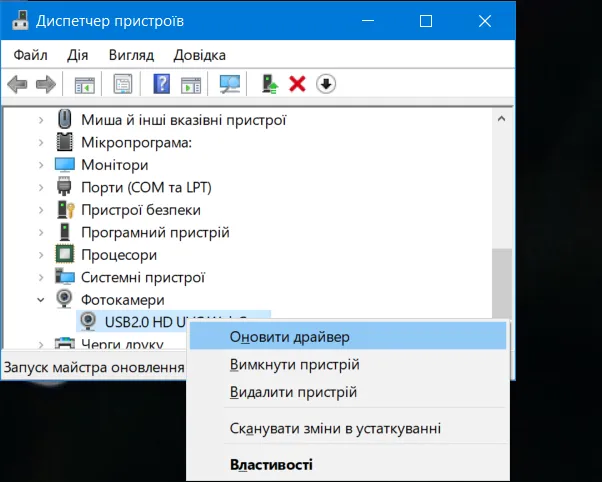
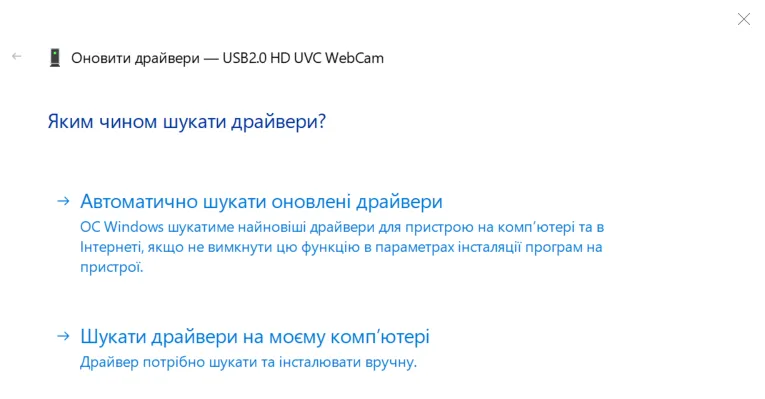
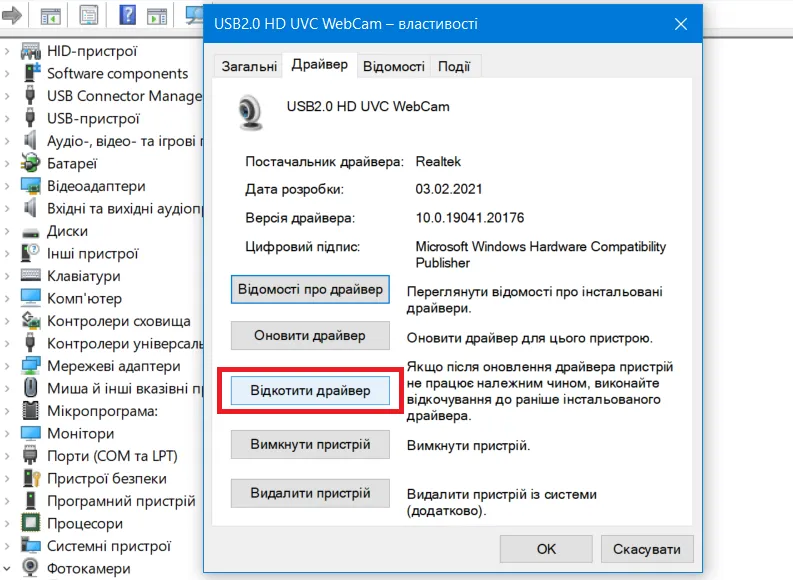
Ще одна можлива причина неполадок - блокування доступу до вебки в налаштуваннях програми антивіруса. Щоб розв'язати проблему, використовуйте параметри софта для повернення доступу.