
044 502 70 20
УКРРУС
Содержание:
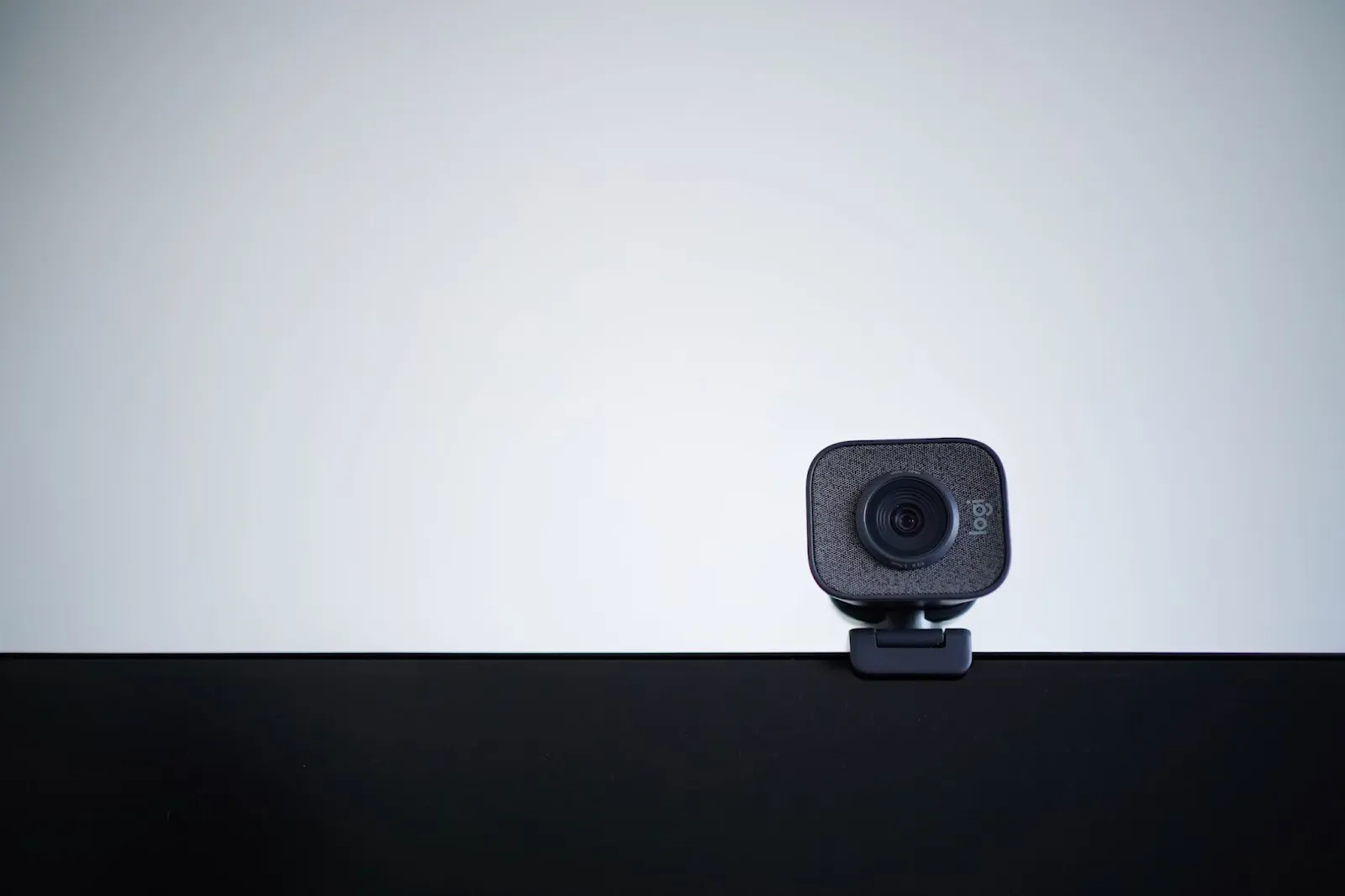
Многие модели современных ноутбуков оснащены встроенными веб-камерами, необходимыми для комфортного общения по видеосвязи. Они расположены по центру на верхней панели девайса, могут быть открытыми постоянно или же закрываться с помощью специальной шторки камеры.
Некоторые лэптопы требуют дополнительной покупки отдельного устройства, которое можно подключить через USB-порт. Рассмотрим разные способы, как включить камеру на ноутбуке.
Если во время разговора видео неожиданно отключилось, возможно произошла деактивация веб-камеры с помощью специальной кнопки. Вы можете обнаружить ее в верхней части клавиатуры ноутбука, клавиша обычно обозначена пиктограммой зачеркнутого фотоаппарата (это одна из функциональных клавиш от F1 до F12). Нажав на нее, вы сможете отключить или включить камеру на компьютере или лэптопе при разговоре. Встроенный индикатор на кнопке поможет понять статус работы.
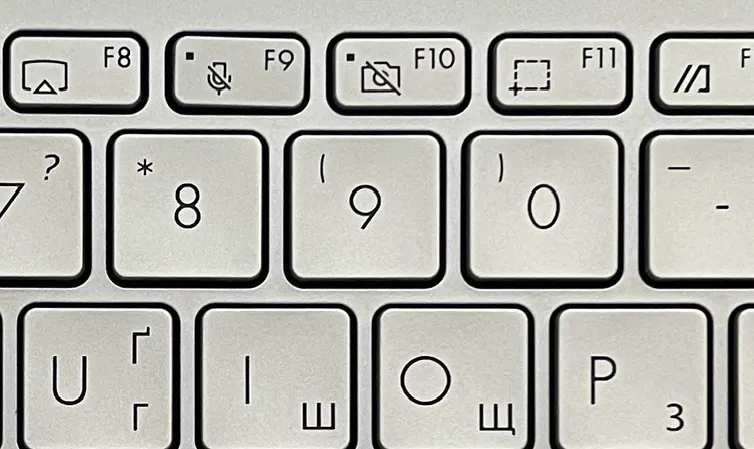
Функция используется в сочетании с клавишей Fn, если первый вариант не срабатывает. В зависимости от производителя и модели ноутбука можно попробовать другие способы подключения с помощью горячих клавиш. Например, чтобы активировать вебку на некоторых моделях Asus воспользуйтесь комбинацией клавиш Fn+V.
Управляйте настройками доступа через параметры ноутбука в операционной системе Windows 10. Выполните следующие шаги:
В разделе доступна возможность изменить настройки доступа к вебке для всей системы и к программам, переведя соответствующие ползунки в режим «Вкл».
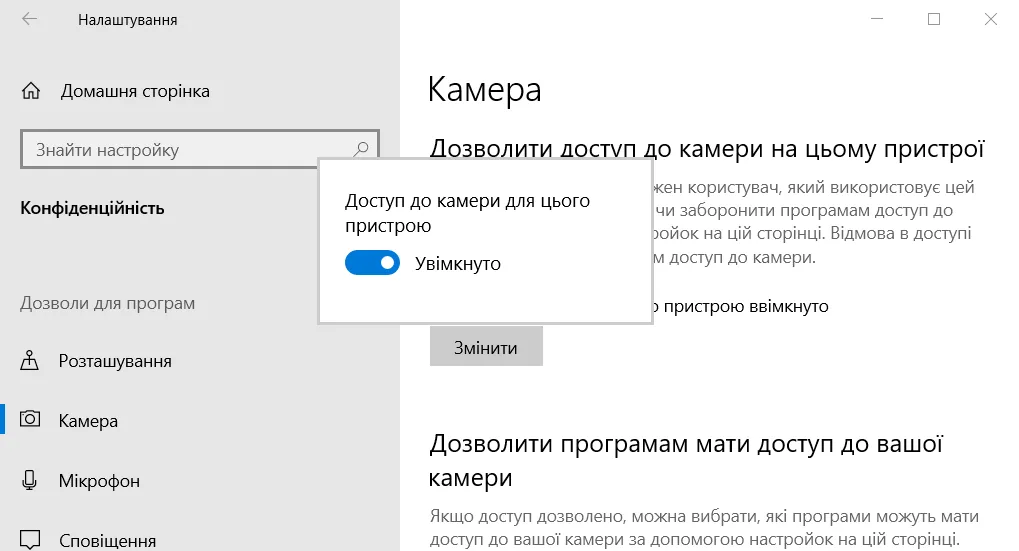
Для Виндос 11 алгоритм действий подобный «десятке»:
Откройте диспетчер устройств в Windows 10 и 11, введя название в поисковую строку меню «Пуск». Другой способ — введите devmgmt.msc в строке команды «Выполнить» (Win+R). Далее следуйте инструкции:
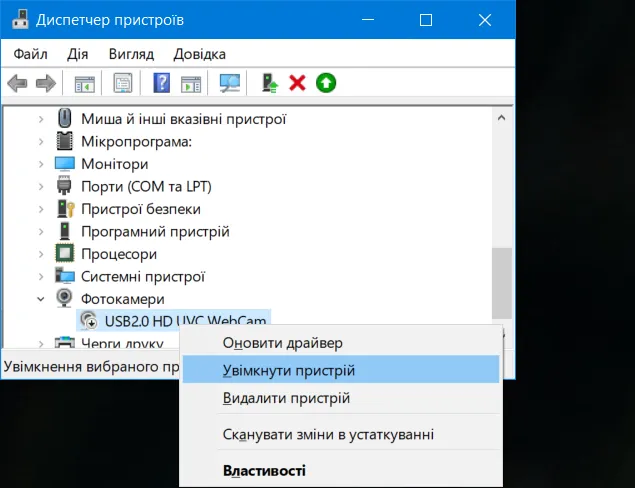
Используйте уже упомянутый диспетчер устройств, чтобы включить камеру на ноутбуке Виндовс 7. Чтобы его открыть, кликните правой кнопкой мыши по иконке папки «Мой компьютер». Выберите «Свойства» и в новом окне сделайте клик по разделу «Диспетчер устройств».
В пункте «Устройства обработки изображений» вы найдете девайс, который необходимо активировать. Выберите «Задействовать», нажав правой кнопкой мыши по названию вебки.
В Windows 10 и 11 для проведения теста внесенных изменений используйте встроенное приложение «Камера», набрав название в поиске в меню. Есть и другие варианты проверки:
Для проверки работы веб-камеры, а заодно и микрофона, вы можете использовать различные платформы для коммуникации онлайн — Skype, Zoom, Teams и прочие.
Утилиты можно скачать с официального сайта и установить, создав личный аккаунт. Вам не обязательно начинать видеозвонок, чтобы узнать, работает ли вебка корректно. В Skype достаточно перейти в «Настройки» (нажмите на три точки в верхнем левом углу, где указаны фамилия и имя пользователя, а также баланс счета). В открывшемся окне выберите раздел «Звук и видео». Если веб-камера работает, Skype распознает ее автоматически и запись с вебки начнется сразу.
Необязательно устанавливать сторонние программы, чтобы узнать информацию о работе камеры. Это можно сделать с помощью специальных сетевых сервисов, достаточно лишь иметь связь с интернетом. Среди таких популярен сервис WebCamTests, который предоставит дополнительную информацию о частоте кадров, разрешении камеры и т.д.
Возможности для тестирования видео и звука на веб-сайтах можно использовать бесплатно. Уже на главной странице будет доступна функция старта проверки. После нажатия необходимо разрешить доступ, чтобы включить веб-камеру на ноутбуке.
Есть различные причины, почему не удается на ноутбуке включить камеру. Если причина заключается не в простой деактивации через кнопку или изменении настроек системы, рассмотрите следующие варианты:
Если вы приобрели веб-камеру отдельно от ноутбука, необходимо подключить ее через USB-порт. Случаются ситуации, когда лэптоп абсолютно не реагирует на подключение новой вебки — не слышно сигнала о соединении или устройство не отображается в диспетчере устройств. В таком случае стоит попробовать присоединить вебку через другой порт или проверить USB-кабель на работоспособность и наличие повреждений.
На некоторых моделях лэптопов веб-камеру можно отключить через БИОС — базовую систему ввода-вывода, программную оболочку, которая установлена в чипе материнской платы ноутбука. Если ваша операционная система не видит встроенную вебку, стоит проверить, не отключен ли девайс в самом БИОС.
Примечание: неправильные изменения настроек БИОСа могут привести к некорректной работе системы.
Перед началом работы узнайте, как запустить БИОС на своем лэптопе, так как способы его запуска и сам интерфейс могут отличатся в разных моделях ноутбуков.
В некоторых версиях после выполненного входа достаточно перейти во вкладку Advanced и найти функцию, отвечающую за управление камерой («Internal Camera»). Активировать устройство можно, выбрав опцию «Enabled» рядом.
Если в «Диспетчере устройств» в списке вы видите неопознанное устройство с вопросительным знаком, вероятно это ваша вебка, которая не активируется из-за отсутствия необходимых драйверов.
Другая ситуация — веб-камера представлена в списке, но рядом можно обнаружить значок восклицательного знака. В таком случае мог произойти сбой в работе системы.
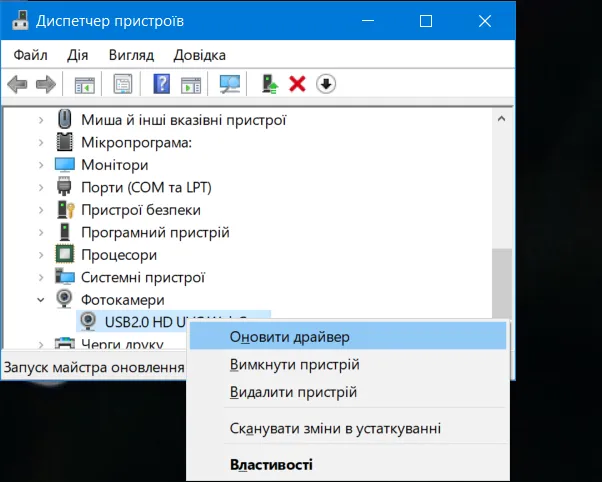
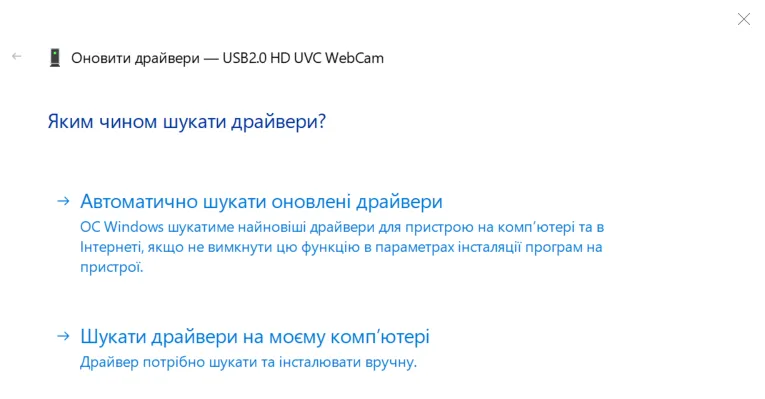
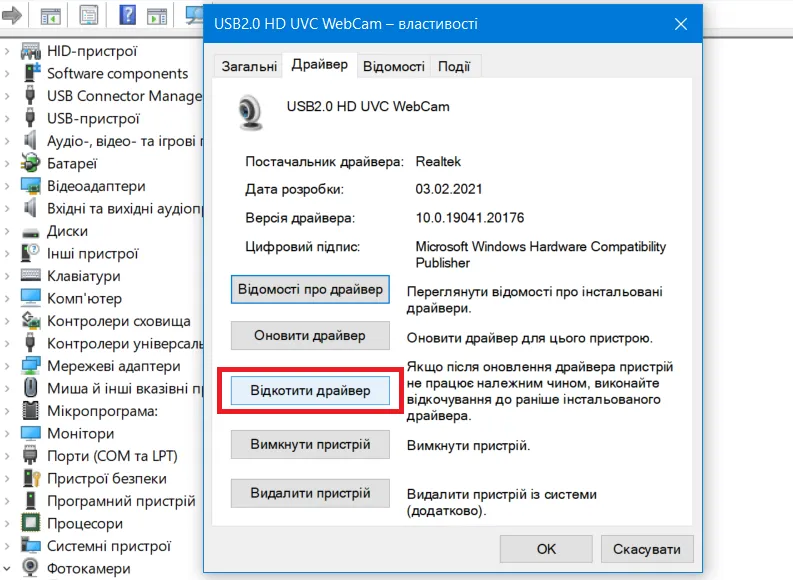
Еще одна возможная причина неполадок — блокировка доступа к вебке в настройках программы антивируса. Чтобы решить проблему, используйте параметры софта для возвращения доступа.